表单处理:支持填写和保存交互式PDF表单,并提供表单验证功能。
签名与安全:支持手写签名、图像签名和数字签名,保护PDF文档的真实性和完整性。
文件转换与合并:支持将多种格式的文件转换为PDF,或将PDF文件转换为其他格式,如Word、Excel、PPT等。
语音阅读功能:支持将PDF文档中的文字转换为语音输出,方便用户在忙碌时听文档内容。
协同工作:允许多个用户同时访问和编辑同一个PDF文档。
常见问答
如何在福昕阅读器中添加注释?
点击顶部菜单栏中的“注释”选项。
选择需要的注释工具,如高亮、下划线、文本框等。
在PDF文档中选择文本或区域,即可添加注释。
如何在福昕阅读器中签署PDF文档?
点击顶部菜单栏中的“签署”选项。
选择“添加签名”,可以选择手写签名、图像签名或数字签名。
在文档中指定位置添加签名即可。
福昕阅读器支持哪些文件格式转换?
支持将Word、Excel、PPT、图片等多种格式的文件转换为PDF。
支持将PDF文件转换为Word、Excel、PPT、图片等格式。
更新日志
功能改进:
优化了部分功能的细节,提升了用户体验。
修复了在某些表单的表单域中输入日期时出错的问题。
修复了在受RMS保护的PDF文档中播放大型视频时程序无响应的问题。
修复了在PDF文档中连续添加若干大型附件后无法保存的问题。
修复了一些安全和稳定性问题。
其他改进:
部分功能细节改进。
软件特色
1、更快更轻,远超Adobe
2、全新的界面,全球用户超越3.25亿
3、PDF文档可以手写签名、插入印章
4、更多安全控制包括Foxit DRM内容管理插件
5、支持微软AD RMS对PDF文档的安全应用
6、多国语言,包含中文
功能介绍
小巧快速
体积小,十分轻巧同时占用内存极少;框架全面优化,瞬间启动,渲染更快速,带来极速的阅读体验。
个性阅读
阅读器提供了单页模式和书本模式两种阅读模式,同时又有全屏、幻灯片等功能随心切换。多种阅读模式,让您随心所欲畅游书海。
目录提取
阅读器可以自动提取文档目录,并显示出来。大大的方便了您通过查看文档目录,快速定位到自己需要的内容,让您阅读更省事。
精准搜索
经过优化的文本搜索技术,让您快速精准的搜索PDF文件的内容,让您阅读更轻松。
自动阅读
通过双击页面,产生十字箭头之后,通过调整十字箭头的位置可以使页面上下自动滚动阅读。
FAQ
福昕阅读器如何复制文字?
福昕阅读器支持在复制文本时保留文本格式(如字体、字形、字号和字体颜色等)。使用文本选择工具(如下图)选择文本,执行以下任一操作,将所选文本复制粘贴到其他应用中。
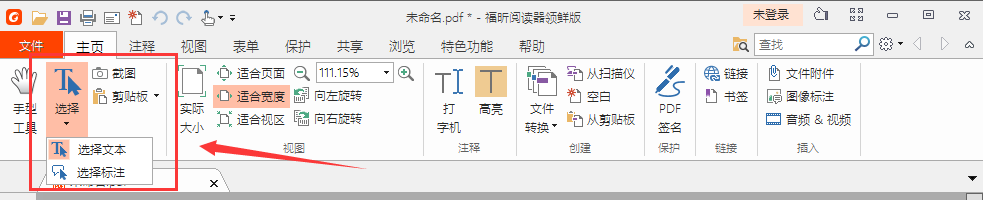
1、右击所选文本>选择【复制】 。
2、使用快捷键Ctrl+C。
福昕pdf阅读器怎么转换成word?
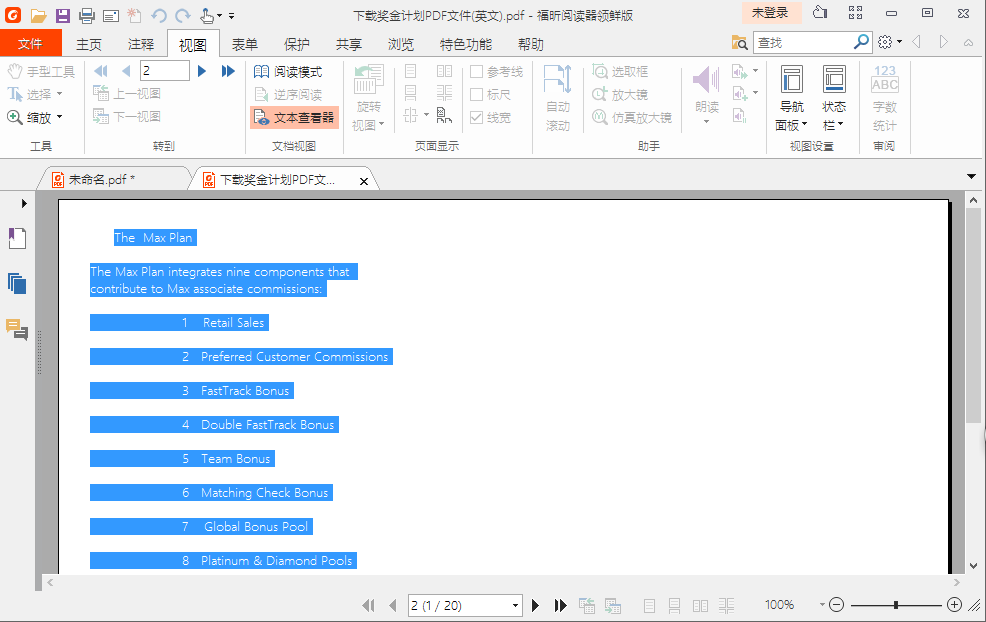
一、用福昕阅读器打开一篇文章,然后点击【视图】→【文本查看器】,接着就可以看到文档中的内容准换成文字了。
二、可以复制文字,然后粘贴到文档或者记事本里。
安装步骤
一、在本站下载最新版的福昕阅读器,双击运行。
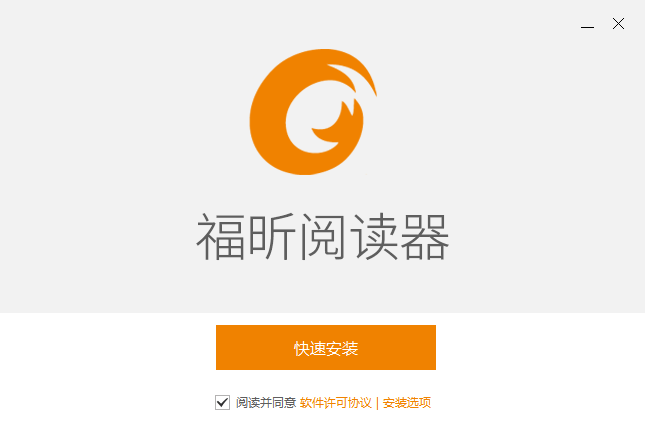
二、在对话框中可以选择【安装选项】或者【快速安装】。快速安装,软件会采用默认安装模式;快速安装,用户可以自定义软件安装位置(如下图)。
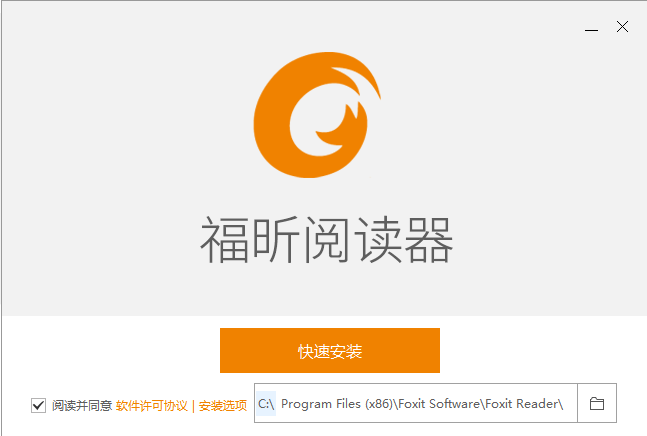
三、选择好软件安装位置,点击【快速安装】,耐心等待软件安装完成。
四、软件安装完毕点击【安装完成】,就可以运行软件啦。
使用技巧
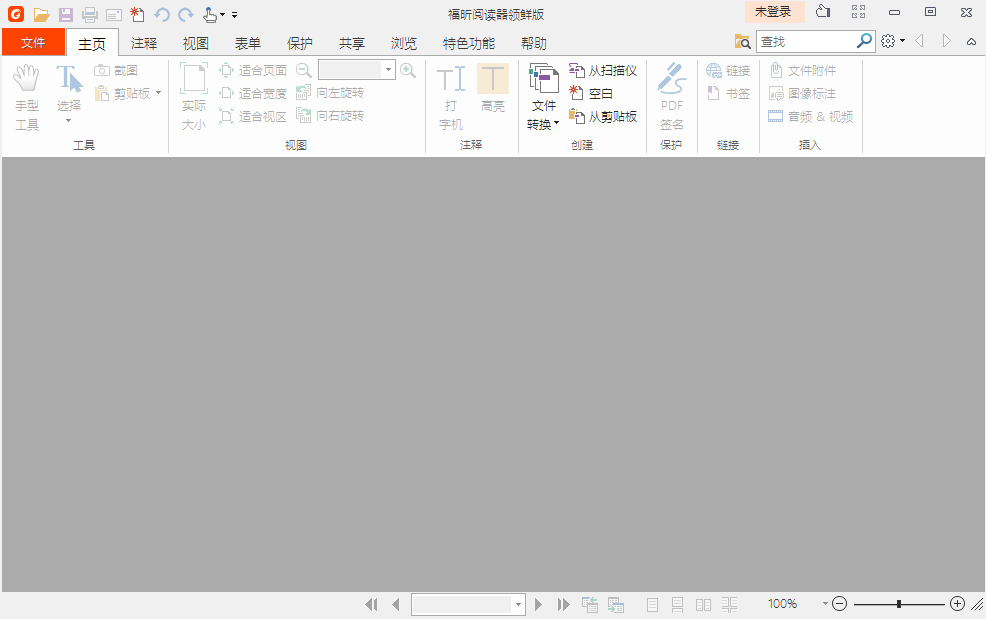
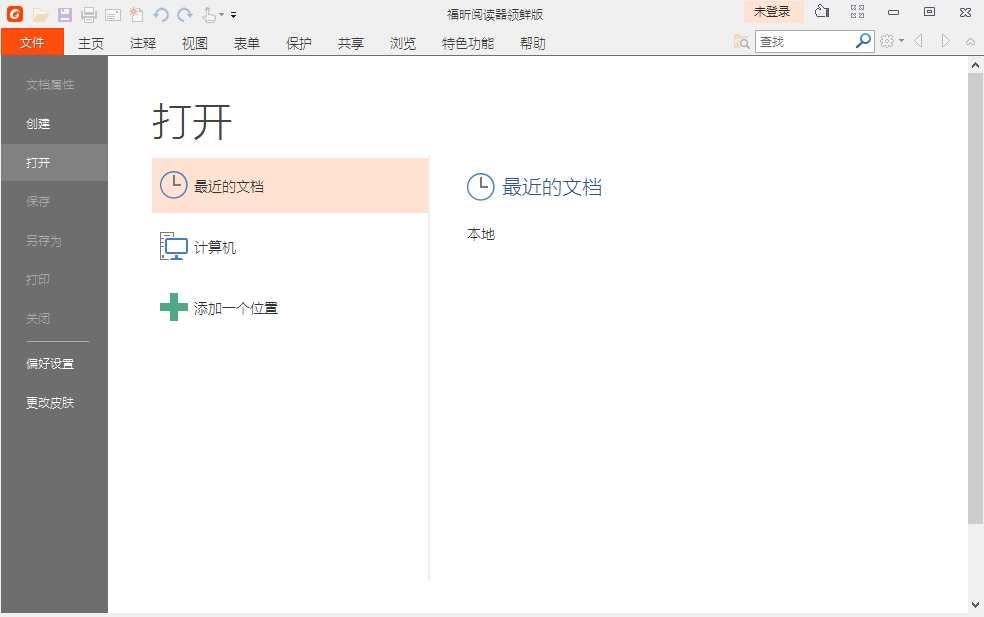
安装好软件以后,类似word一样使用。可以直接打开PDF文件,也可以打开软件后,点击文件——打开,然后对话窗口中选择你要打开的文件即可。剩下的就是翻页和放大缩小了!方法也是与word一样!



发表回复